
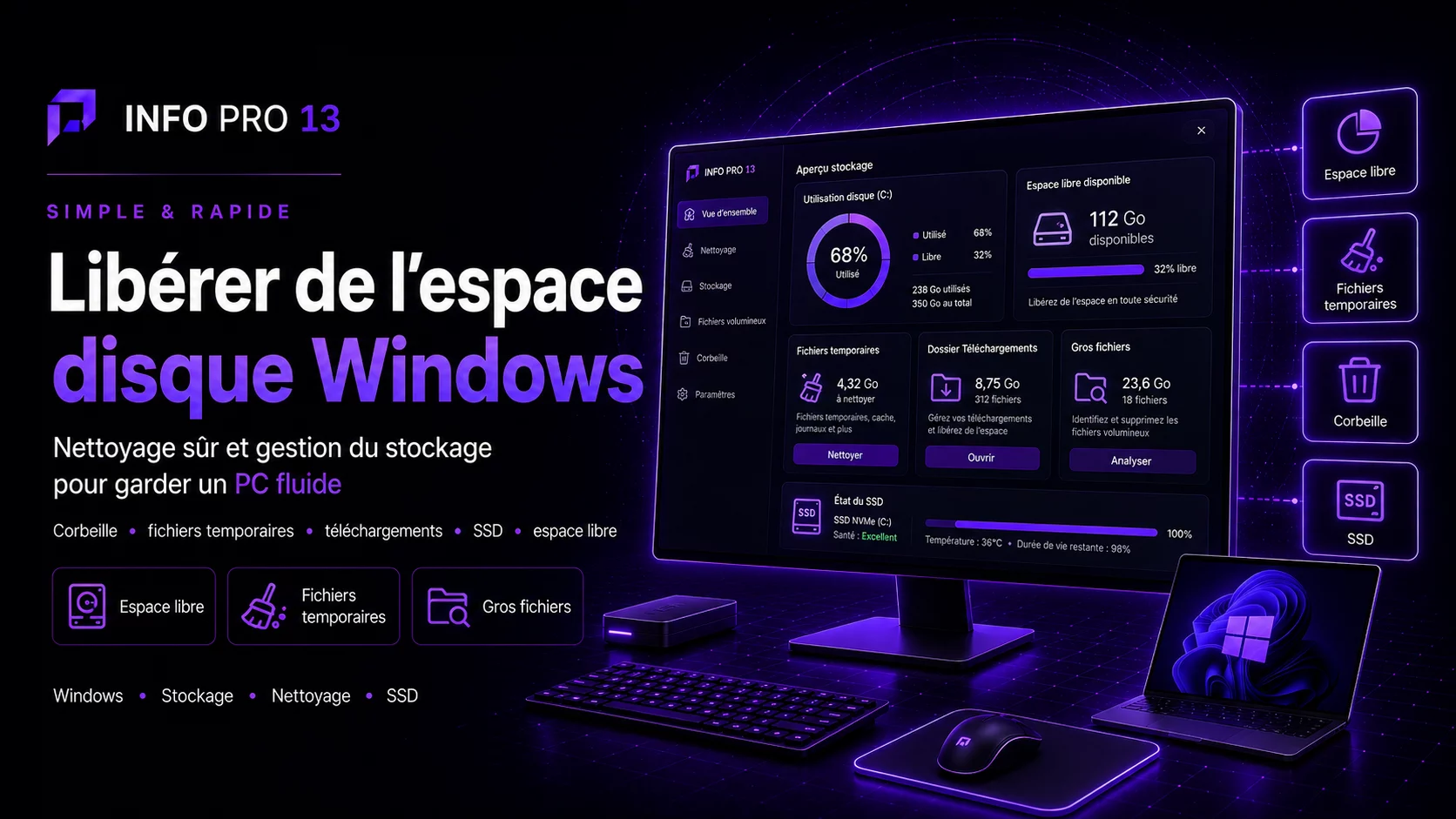
Un disque système presque plein peut rendre l’utilisation de Windows
moins confortable, empêcher certaines mises à jour et compliquer
l’installation de nouveaux logiciels. Il est cependant important
de libérer de l’espace sans supprimer au hasard des fichiers système.
- vérifier ce qui occupe réellement l’espace ;
- vider la Corbeille ;
- contrôler le dossier Téléchargements ;
- utiliser les fichiers temporaires proposés par Windows ;
- désinstaller les applications inutilisées ;
- déplacer les gros fichiers personnels si nécessaire.
Pourquoi garder de l’espace libre sur le disque Windows ?
Windows utilise le disque système pour bien plus que vos documents.
Il y stocke le système, les mises à jour, des fichiers temporaires,
des caches et certaines données nécessaires au fonctionnement des applications.
Lorsque l’espace devient très faible, certaines opérations peuvent échouer
ou devenir moins fluides.
1. Vérifier combien d’espace il reste
Ouvrez :
Paramètres → Système → Stockage.
Windows affiche alors une répartition approximative de l’espace utilisé :
- applications installées ;
- fichiers temporaires ;
- documents ;
- images ;
- vidéos ;
- autres catégories.
Cette étape est importante : si 200 Go sont occupés par des vidéos,
vider quelques mégaoctets de cache ne résoudra pas réellement le problème.
2. Vider la Corbeille
Les fichiers supprimés restent généralement dans la Corbeille
jusqu’à ce qu’elle soit vidée.
Avant de la vider, ouvrez-la et vérifiez qu’aucun fichier important
n’y a été placé par erreur.
3. Examiner le dossier Téléchargements
C’est souvent l’un des dossiers qui grossit sans que l’on s’en rende compte.
On y trouve régulièrement :
- installateurs de logiciels ;
- archives ZIP ;
- images ISO ;
- vidéos ;
- anciens pilotes ;
- documents déjà classés ailleurs.
Triez le dossier par taille afin de repérer les éléments les plus volumineux.
4. Utiliser les fichiers temporaires de Windows
Dans les paramètres de stockage, Windows propose une rubrique
consacrée aux fichiers temporaires.
Lisez attentivement la liste avant validation.
Certaines catégories peuvent contenir des éléments que vous souhaitez conserver.
Important : ne cochez pas mécaniquement toutes les catégories
sans lire leur description.
5. Désinstaller les logiciels inutilisés
Ouvrez la liste des applications installées et triez-la si possible par taille.
Les jeux et suites logicielles peuvent occuper plusieurs dizaines,
voire plusieurs centaines de gigaoctets.
Désinstallez proprement ce que vous n’utilisez plus depuis les paramètres Windows
ou le lanceur correspondant.
6. Repérer les gros fichiers personnels
Les vidéos, sauvegardes, archives, machines virtuelles et bibliothèques de jeux
peuvent occuper une grande partie du stockage.
Si ces fichiers doivent être conservés, vous pouvez envisager de les déplacer
vers un autre disque interne, un disque externe ou un emplacement de sauvegarde adapté.
7. Vérifier les anciennes installations Windows
Après certaines mises à niveau importantes, Windows peut conserver temporairement
une ancienne version du système afin de permettre un retour en arrière.
Si Windows propose lui-même la suppression de cette ancienne installation
et que vous êtes certain de ne pas vouloir revenir à la version précédente,
cela peut libérer beaucoup d’espace.
8. Les points de restauration peuvent-ils prendre de la place ?
Oui. La protection du système peut réserver une partie du disque
aux points de restauration.
Il n’est cependant pas conseillé de les supprimer simplement
pour gagner quelques gigaoctets sans comprendre leur utilité.
9. Les caches des navigateurs sont-ils responsables ?
Ils peuvent occuper de l’espace, mais sont rarement la cause principale
d’un disque totalement saturé.
Supprimer un cache peut être utile ponctuellement,
mais il sera progressivement recréé lors de la navigation.
10. Ne supprimez pas manuellement les dossiers système
Évitez de supprimer des fichiers dans :
- Windows ;
- Program Files ;
- Program Files (x86) ;
- ProgramData ;
- AppData si vous ne savez pas exactement ce que vous supprimez.
Un dossier volumineux n’est pas forcément inutile.
11. Pourquoi le disque se remplit-il à nouveau ?
Si l’espace disparaît très rapidement, cherchez une cause récurrente :
- sauvegardes locales automatiques ;
- logiciel créant des fichiers temporaires ;
- enregistrements vidéo ;
- bibliothèque de jeux ;
- synchronisation cloud en mode local ;
- fichiers journaux anormalement volumineux.
12. Faut-il acheter un SSD plus grand ?
Si votre usage nécessite réellement beaucoup de stockage,
nettoyer régulièrement quelques fichiers ne sera pas une solution durable.
Un SSD de plus grande capacité ou un second disque peut être plus pertinent.
Avant de remplacer le stockage, vérifiez également son état :
comment vérifier la santé d’un SSD
.
Ce qu’il faut éviter
- supprimer manuellement des dossiers Windows ;
- utiliser un « nettoyeur » inconnu avec suppression automatique ;
- désactiver des fonctions système importantes uniquement pour gagner quelques gigaoctets ;
- supprimer une sauvegarde dont vous n’avez aucune autre copie ;
- vider la Corbeille sans vérifier son contenu.
Questions fréquentes
Combien d’espace libre faut-il garder sur un SSD ?
Il n’existe pas de pourcentage universel obligatoire, mais il est préférable
de conserver une marge suffisante pour Windows, les mises à jour
et les applications plutôt que de fonctionner constamment avec un disque saturé.
Puis-je supprimer tous les fichiers temporaires ?
Utilisez de préférence l’interface de Windows et vérifiez les catégories proposées
avant suppression. Certaines peuvent contenir des éléments que vous souhaitez garder.
Pourquoi mon disque C se remplit alors que je n’installe rien ?
Les mises à jour, caches, sauvegardes, synchronisations, téléchargements
et certains logiciels peuvent créer des données automatiquement.
Faut-il utiliser un logiciel de nettoyage ?
Dans la majorité des cas, les outils intégrés à Windows suffisent
pour les opérations courantes.
Sources officielles
Pour compléter les vérifications présentées dans ce guide, vous pouvez consulter les documentations officielles suivantes.
Si les vérifications proposées n’ont pas permis d’identifier ou de résoudre la panne, évitez de multiplier les manipulations au hasard.