
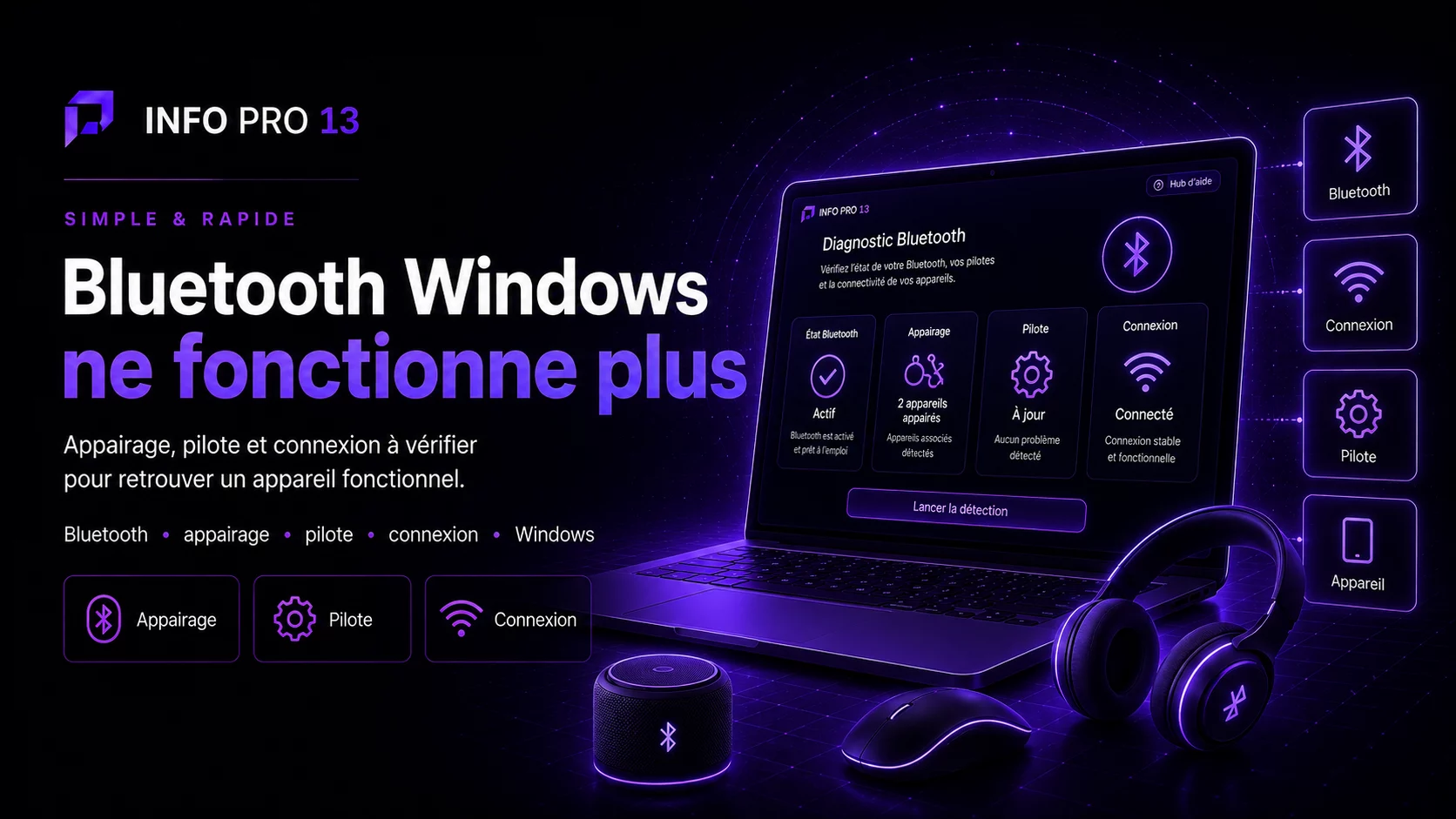
Un problème Bluetooth peut venir du périphérique à connecter,
de Windows, du pilote ou de la carte Wi-Fi/Bluetooth du PC.
- Bluetooth activé ;
- mode avion désactivé ;
- périphérique en mode appairage ;
- pilote Bluetooth ;
- redémarrage du PC et du périphérique.
Vérifier que Bluetooth est toujours disponible
Ouvrez les paramètres Bluetooth de Windows.
Si l’option a complètement disparu, regardez également
le Gestionnaire de périphériques.
Désactiver le mode avion
Le mode avion peut désactiver certaines communications sans fil.
Supprimer puis refaire l’appairage
Pour un appareil déjà connu de Windows,
supprimez-le puis recommencez la procédure d’association.
Redémarrer le périphérique
Casques, manettes ou enceintes peuvent eux aussi rencontrer
un blocage temporaire.
Vérifier le pilote Bluetooth
Une mise à jour ou réinstallation du pilote officiel
peut être nécessaire.
Voir :
Mettre à jour les pilotes
.
Wi-Fi et Bluetooth sur la même carte
De nombreux PC utilisent un même module pour Wi-Fi et Bluetooth.
Si les deux fonctions présentent simultanément des problèmes,
le module ou son pilote mérite une attention particulière.
Tester le périphérique ailleurs
Associez-le à un téléphone ou autre PC lorsque possible.
Questions fréquentes
Pourquoi l’option Bluetooth a-t-elle complètement disparu ?
Le pilote, le périphérique matériel ou Windows peuvent être responsables.
Vérifiez le Gestionnaire de périphériques et Windows Update.
Pourquoi mon casque est connecté mais aucun son ne sort ?
Vérifiez également le périphérique de sortie audio sélectionné dans Windows.
Sources officielles
Pour compléter les vérifications présentées dans ce guide, vous pouvez consulter les documentations officielles suivantes.
Si les vérifications proposées n’ont pas permis d’identifier ou de résoudre la panne, évitez de multiplier les manipulations au hasard.