
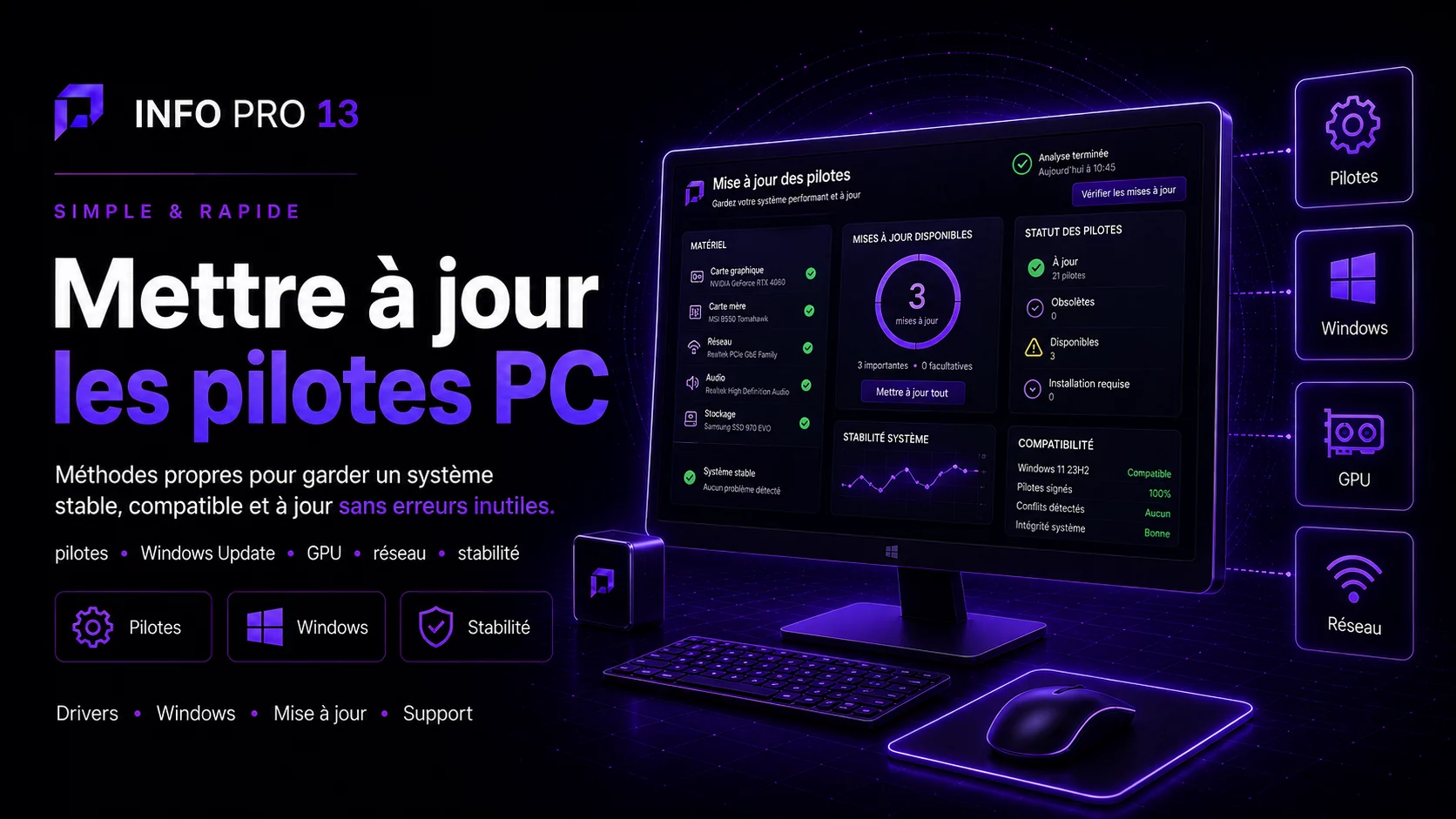
Un pilote permet à Windows de communiquer correctement avec un composant.
Le mettre à jour peut corriger un bug, améliorer une compatibilité
ou apporter des optimisations. Mais mettre à jour tous les pilotes
sans raison n’est pas toujours nécessaire.
- Windows Update ;
- fabricant du PC portable ;
- fabricant de la carte mère ;
- NVIDIA, AMD ou Intel ;
- fabricant du périphérique concerné.
1. Commencer par Windows Update
Windows fournit automatiquement de nombreux pilotes génériques
ou validés pour les composants courants.
Pour un PC qui fonctionne normalement, c’est souvent suffisant.
2. Quand installer le pilote du constructeur ?
Cela peut être pertinent si :
- un périphérique n’est pas reconnu ;
- une fonction manque ;
- vous rencontrez un bug précis ;
- vous avez réinstallé Windows ;
- le fabricant recommande une version spécifique.
3. Carte graphique NVIDIA
Pour un GPU NVIDIA, utilisez de préférence les outils ou téléchargements
officiels NVIDIA.
Les mises à jour graphiques peuvent corriger des bugs
ou améliorer la compatibilité avec certains jeux.
4. Carte graphique AMD
Même principe : privilégiez les pilotes officiels AMD correspondant
à votre carte graphique et votre version de Windows.
5. Pilotes Intel
Intel fournit notamment des pilotes pour certains GPU intégrés,
chipsets, réseaux et autres composants.
Sur un ordinateur portable, le fabricant du PC peut parfois proposer
une version adaptée spécifiquement à la machine.
6. Pilotes de carte mère
Après une installation propre de Windows,
les pilotes importants peuvent notamment concerner :
- chipset ;
- réseau ;
- Wi-Fi / Bluetooth ;
- audio ;
- certains contrôleurs spécifiques.
7. Faut-il mettre le BIOS à jour en même temps ?
Non.
Une mise à jour BIOS/UEFI est une opération différente
et plus sensible qu’un pilote Windows.
Elle doit être effectuée lorsqu’elle a une raison précise :
compatibilité CPU, correction importante, stabilité ou recommandation constructeur.
8. Éviter les logiciels « Driver Updater » inconnus
Certains logiciels promettent de détecter et mettre à jour automatiquement
des dizaines de pilotes.
Le problème est qu’ils peuvent :
- installer une version inadaptée ;
- ajouter des logiciels publicitaires ;
- modifier inutilement un système stable ;
- proposer des pilotes provenant de sources difficiles à vérifier.
9. Un pilote plus récent est-il toujours meilleur ?
Non.
Une nouvelle version peut apporter une amélioration,
mais également introduire un bug sur une configuration particulière.
Si votre ordinateur fonctionne parfaitement,
il n’est pas nécessaire de courir après chaque nouvelle version.
10. Le problème est apparu juste après une mise à jour
Si un périphérique fonctionnait correctement avant une mise à jour
et devient instable juste après, la nouvelle version peut être suspectée.
Selon le cas, Windows permet de revenir à une version précédente du pilote.
11. Pilote graphique et écran bleu
Un pilote graphique instable peut participer à certains écrans bleus
ou plantages.
Voir :
diagnostiquer un écran bleu Windows
.
12. Pilote Wi-Fi et connexion instable
Si un seul PC rencontre des coupures Wi-Fi,
le pilote réseau peut être une piste.
Consultez :
Wi-Fi lent ou instable
.
13. Après réinstallation de Windows
Commencez par laisser Windows Update travailler,
puis vérifiez les composants restant inconnus
ou les fonctionnalités manquantes.
Installez ensuite les pilotes depuis les sources officielles nécessaires.
Ce qu’il faut éviter
- installer des pilotes trouvés sur des sites non officiels ;
- mettre à jour le BIOS comme s’il s’agissait d’un simple pilote ;
- changer dix pilotes en même temps lorsqu’on cherche l’origine d’un bug ;
- supprimer un pilote fonctionnel sans plan de retour.
Questions fréquentes
Dois-je mettre mes pilotes à jour chaque semaine ?
Non. Les mises à jour sont surtout utiles lorsqu’elles corrigent
un problème, ajoutent une compatibilité ou concernent un composant important.
Windows Update installe-t-il les pilotes ?
Oui, Windows Update fournit de nombreux pilotes pour les composants courants.
Dois-je utiliser le pilote du fabricant du PC ou celui du fabricant du composant ?
Sur certaines machines, surtout portables, le fabricant du PC peut fournir
une version adaptée. Pour d’autres composants comme les GPU,
les versions NVIDIA, AMD ou Intel peuvent être pertinentes.
Un mauvais pilote peut-il provoquer un écran bleu ?
Oui. Un pilote incompatible ou instable peut provoquer
des plantages ou des écrans bleus.
Sources officielles
Pour compléter les vérifications présentées dans ce guide, vous pouvez consulter les documentations officielles suivantes.
Si les vérifications proposées n’ont pas permis d’identifier ou de résoudre la panne, évitez de multiplier les manipulations au hasard.