
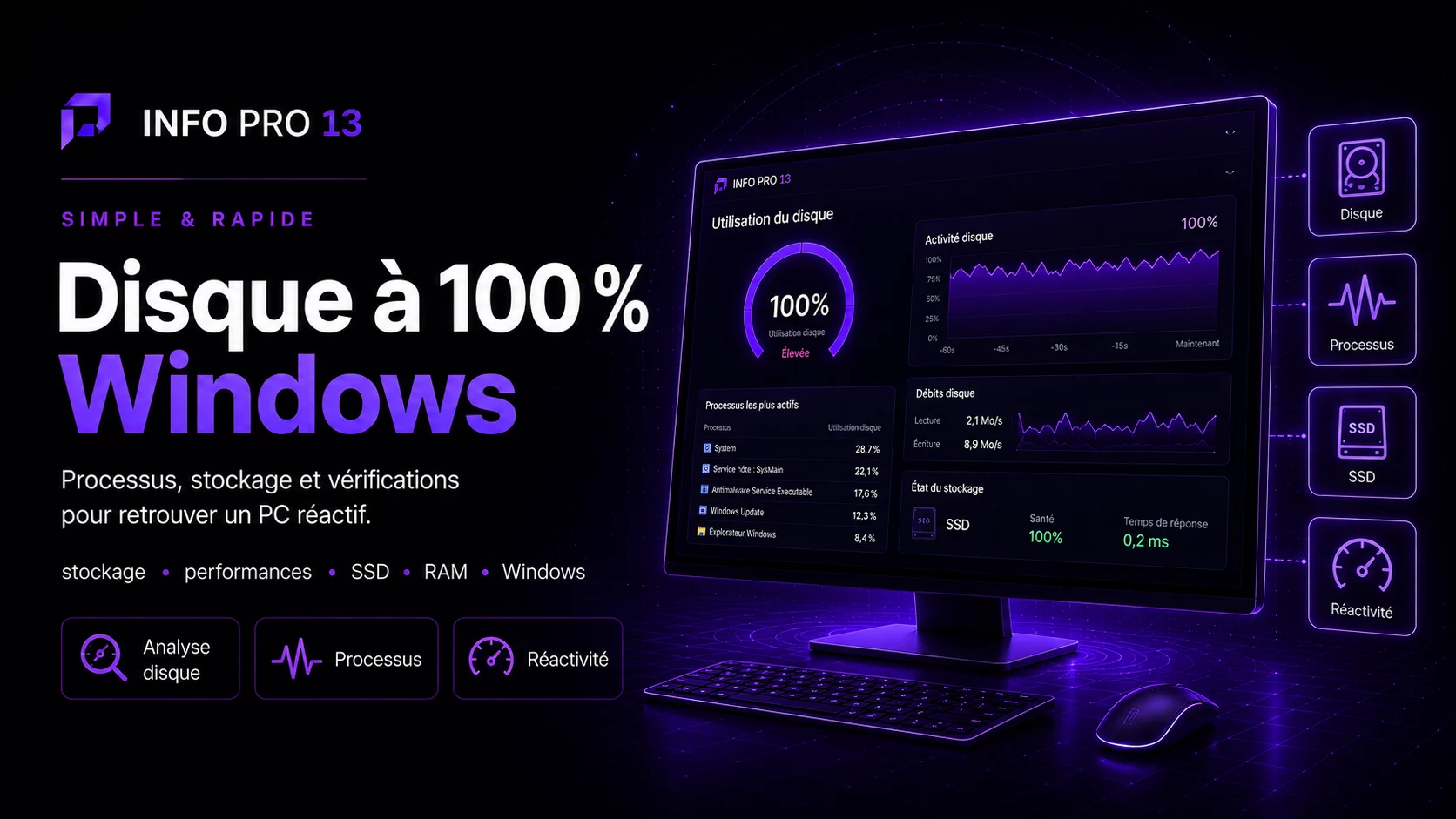
Voir « Disque 100 % » dans le Gestionnaire des tâches ne signifie pas
forcément que le disque transfère énormément de données.
Cela indique surtout que le stockage est occupé au maximum de sa capacité
à traiter les demandes présentes.
- quel processus utilise le disque ;
- si le problème est permanent ou temporaire ;
- HDD ou SSD ;
- Windows Update ;
- antivirus ;
- mémoire RAM disponible ;
- état du stockage.
Identifier le processus responsable
Ouvrez le Gestionnaire des tâches et triez les processus
par utilisation du disque.
Un processus clairement dominant peut orienter immédiatement le diagnostic.
Le phénomène apparaît juste après le démarrage
Windows peut effectuer plusieurs tâches après l’ouverture de session :
mises à jour, indexation, analyse antivirus ou synchronisation.
Une activité temporaire n’est donc pas forcément anormale.
Ancien disque dur mécanique
Les HDD peuvent atteindre 100 % d’activité avec relativement peu
de transferts lorsque de nombreuses petites opérations sont demandées.
Sur une ancienne machine, le passage à un SSD peut transformer
la réactivité globale de Windows.
Manque de mémoire RAM
Lorsque la RAM manque, Windows peut davantage utiliser le stockage
comme mémoire virtuelle.
Cela peut augmenter fortement l’activité disque.
Windows Update
Les mises à jour peuvent provoquer temporairement une forte activité,
notamment pendant le téléchargement, l’installation et les opérations après redémarrage.
Antivirus
Une analyse de sécurité peut solliciter énormément de fichiers.
Vérifiez si une analyse est en cours avant de désactiver quoi que ce soit.
Le disque reste à 100 % pendant des heures
Une activité permanente mérite un diagnostic plus poussé :
processus défaillant, erreur système, stockage vieillissant ou autre cause.
Vérifier la santé du SSD
Si le PC présente également des erreurs ou blocages,
consultez
notre guide santé SSD
.
Libérer de l’espace
Un disque presque saturé doit également être nettoyé correctement.
Voir :
Libérer de l’espace disque
.
Ce qu’il ne faut pas faire
- désactiver des services Windows au hasard ;
- supprimer les fichiers système ;
- installer plusieurs optimiseurs ;
- ignorer un disque qui produit également des erreurs.
Questions fréquentes
Disque à 100 % signifie-t-il qu’il est en panne ?
Non. Une forte activité peut être liée à Windows,
une application ou un disque simplement très sollicité.
Pourquoi mon HDD est à 100 % avec seulement quelques Mo/s ?
Les petites opérations aléatoires peuvent saturer un disque mécanique
sans afficher un débit élevé.
Un manque de RAM peut-il augmenter l’utilisation du disque ?
Oui, car Windows peut davantage utiliser le stockage comme mémoire virtuelle.
Sources officielles
Pour compléter les vérifications présentées dans ce guide, vous pouvez consulter les documentations officielles suivantes.
Si les vérifications proposées n’ont pas permis d’identifier ou de résoudre la panne, évitez de multiplier les manipulations au hasard.