
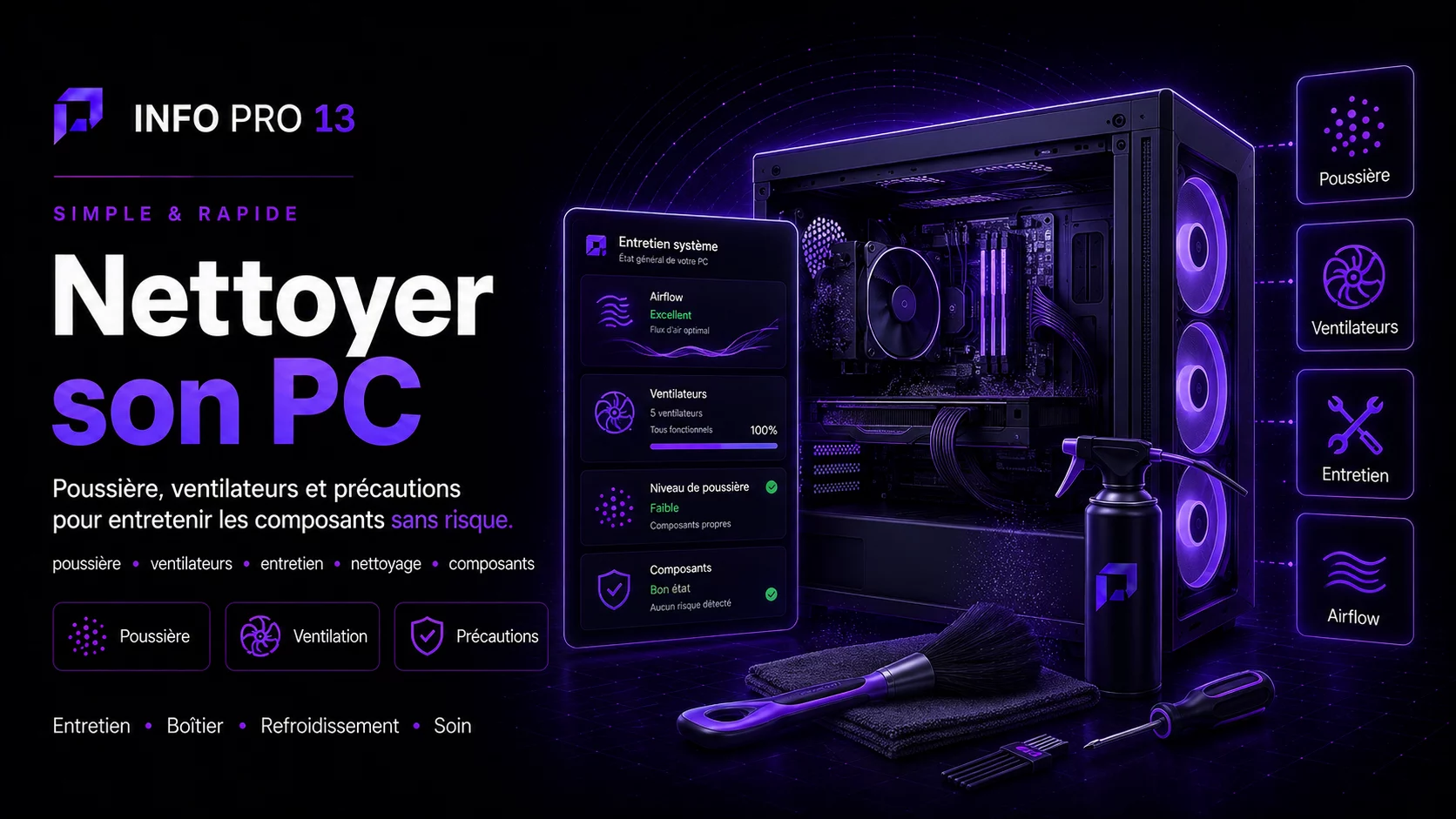
La poussière peut réduire progressivement le débit d’air,
augmenter le bruit et contribuer à une hausse des températures.
Un nettoyage régulier peut donc être utile, mais il faut éviter
les méthodes susceptibles d’endommager les composants.
- éteignez complètement le PC ;
- débranchez l’alimentation ;
- travaillez dans un endroit sec et dégagé ;
- maintenez les ventilateurs pendant le soufflage ;
- n’utilisez pas de liquide directement sur les cartes électroniques.
1. Éteindre et débrancher le PC
Ne nettoyez jamais l’intérieur d’un ordinateur sous tension.
Éteignez Windows, coupez l’alimentation si nécessaire
et débranchez le câble secteur.
2. Nettoyer les filtres
Les filtres avant, dessous ou dessus du boîtier
sont souvent les premières zones à s’encrasser.
S’ils sont amovibles, retirez-les et nettoyez-les séparément.
Assurez-vous qu’ils sont parfaitement secs avant remise en place
si vous utilisez une méthode nécessitant de l’eau hors du PC.
3. Maintenir les ventilateurs pendant le soufflage
Évitez de faire tourner un ventilateur à très grande vitesse
avec un jet d’air.
Maintenez doucement les pales immobiles pendant le nettoyage.
4. Nettoyer le radiateur CPU
La poussière peut s’accumuler entre les ailettes du radiateur
et réduire le passage de l’air.
Procédez progressivement sans forcer sur le ventilateur
ou les fixations.
5. Nettoyer un radiateur de watercooling
Les radiateurs AIO accumulent souvent de la poussière
sur la face située derrière les ventilateurs.
Un nettoyage peut nécessiter d’accéder aux deux côtés du radiateur.
6. Carte graphique
Nettoyez principalement les ventilateurs et zones accessibles.
Évitez de démonter le système de refroidissement de la carte graphique
si vous ne savez pas exactement ce que vous faites.
7. Alimentation
Ne démontez pas le bloc d’alimentation.
Même débranché, une alimentation contient des composants
qui ne sont pas destinés à être manipulés par l’utilisateur.
Ne jamais ouvrir le bloc d’alimentation.
Nettoyez uniquement les grilles et zones accessibles extérieurement.
8. Aspirateur ou soufflette ?
Évitez d’approcher directement un aspirateur classique
des composants électroniques.
Un soufflage contrôlé et adapté est généralement préférable,
tout en empêchant les ventilateurs de tourner librement.
9. Électricité statique
Avant de toucher des composants,
évitez les environnements favorisant fortement l’électricité statique.
Manipulez les cartes par leurs bords lorsque nécessaire.
10. Faut-il enlever la pâte thermique pendant un nettoyage ?
Non.
Un nettoyage de poussière ne nécessite pas automatiquement
de démonter le refroidissement CPU.
La pâte thermique est à remplacer seulement lorsqu’il existe
une raison de retirer le radiateur ou un problème thermique identifié.
11. À quelle fréquence nettoyer son PC ?
Il n’existe pas de fréquence universelle.
Cela dépend :
- de la quantité de poussière dans la pièce ;
- de la présence d’animaux ;
- du positionnement du boîtier ;
- des filtres ;
- du nombre de ventilateurs ;
- du temps d’utilisation.
12. Vérifier les températures après nettoyage
Si le nettoyage avait pour objectif de résoudre un problème thermique,
comparez les températures avant et après.
Consultez :
PC qui chauffe : causes et solutions
.
Ce qu’il faut éviter
- ouvrir l’alimentation ;
- pulvériser du liquide dans le PC ;
- faire tourner les ventilateurs à très grande vitesse ;
- arracher un câble ou connecteur ;
- démonter CPU ou GPU simplement pour enlever de la poussière ;
- rebrancher un filtre encore humide.
Questions fréquentes
Peut-on nettoyer un PC avec un aspirateur ?
Il vaut mieux éviter de placer directement un aspirateur classique
au contact des composants électroniques.
Dois-je changer la pâte thermique à chaque nettoyage ?
Non. Un nettoyage courant ne nécessite pas de retirer le refroidissement CPU.
La poussière peut-elle faire perdre des FPS ?
Indirectement oui, si elle dégrade suffisamment le refroidissement
pour provoquer une réduction automatique des fréquences.
Puis-je ouvrir mon alimentation pour la nettoyer ?
Non. Le bloc d’alimentation ne doit pas être ouvert pour un nettoyage courant.
Sources officielles
Pour compléter les vérifications présentées dans ce guide, vous pouvez consulter les documentations officielles suivantes.
Si les vérifications proposées n’ont pas permis d’identifier ou de résoudre la panne, évitez de multiplier les manipulations au hasard.