
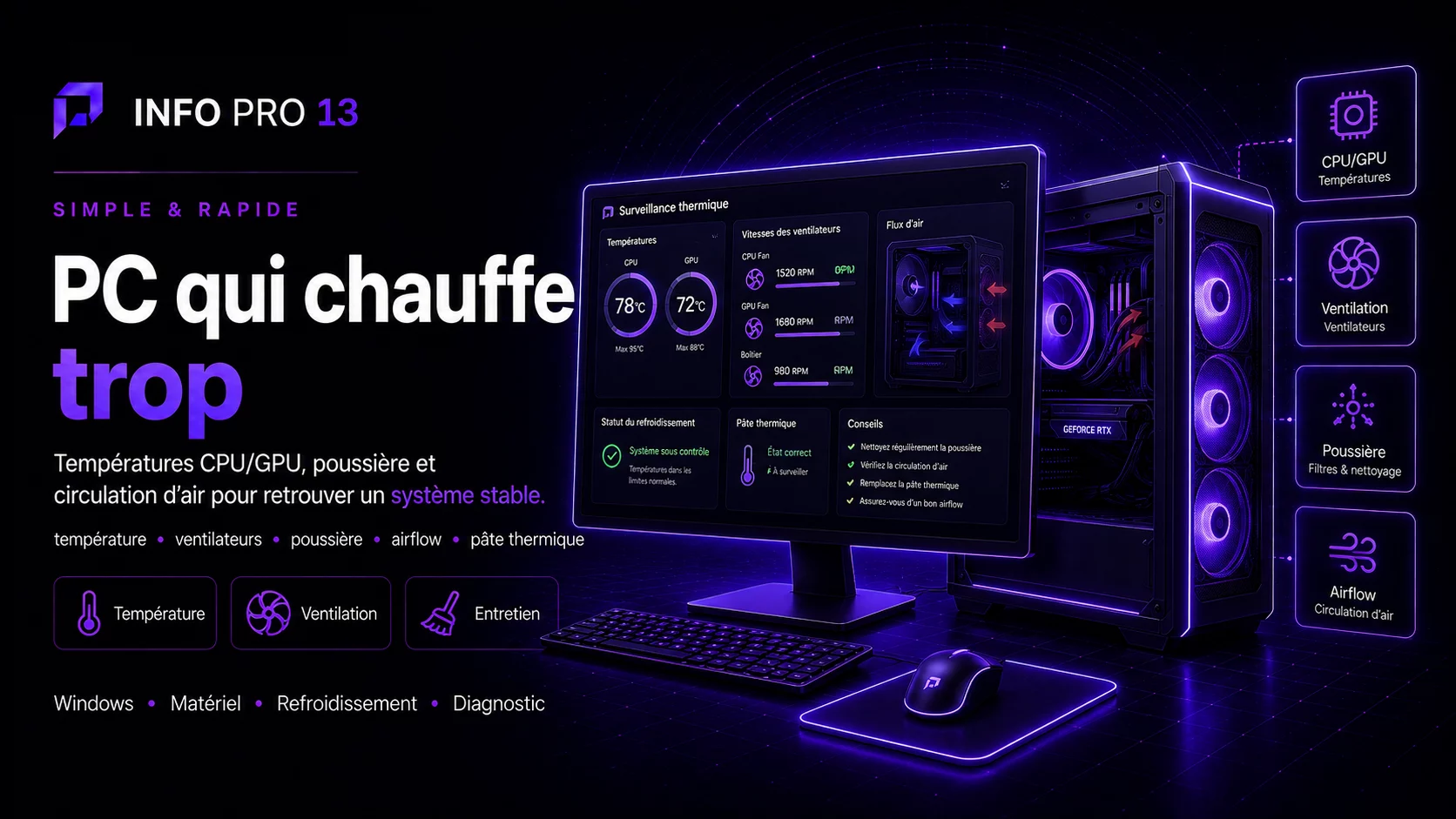
Un ordinateur chaud n’est pas forcément en surchauffe.
Les processeurs et cartes graphiques modernes produisent beaucoup
de chaleur lorsqu’ils travaillent. La vraie question est de savoir
si les températures restent compatibles avec un fonctionnement normal
et stable.
- température du processeur ;
- température de la carte graphique ;
- fonctionnement des ventilateurs ;
- poussière ;
- circulation d’air ;
- comportement en charge.
Quels sont les signes d’un problème thermique ?
Certains symptômes peuvent indiquer un problème de refroidissement :
- ventilateurs constamment très rapides ;
- performances qui diminuent pendant un jeu ;
- PC qui s’éteint sous forte charge ;
- températures qui montent extrêmement vite ;
- bruit inhabituel provenant d’un ventilateur ;
- boîtier très encrassé.
1. Mesurer avant de démonter
Il est préférable de mesurer les températures avant d’intervenir.
Cela permet de savoir si le problème est réel et de comparer le résultat
après nettoyage ou modification.
Observez les températures :
- au repos ;
- pendant une utilisation normale ;
- pendant une charge importante.
Une température doit toujours être interprétée en fonction du modèle
exact du processeur ou de la carte graphique.
Il n’existe pas une température universelle applicable à tous les composants.
2. Vérifier la poussière
Avec le temps, les filtres, radiateurs et ventilateurs accumulent
de la poussière.
Une couche importante peut réduire le débit d’air et isoler thermiquement
certaines surfaces.
Les zones à vérifier sont notamment :
- filtres avant et inférieur ;
- ventirad CPU ;
- radiateur d’un watercooling ;
- ventilateurs du boîtier ;
- entrées d’air de la carte graphique.
Consultez :
comment nettoyer son ordinateur
.
3. Vérifier que tous les ventilateurs fonctionnent
Un ventilateur bloqué ou défaillant peut provoquer une hausse importante
des températures.
Regardez si les ventilateurs démarrent normalement et écoutez
les bruits inhabituels :
- grincement ;
- claquement ;
- vibration ;
- variation permanente de vitesse.
4. Comprendre la circulation d’air du boîtier
Le refroidissement ne dépend pas uniquement du nombre de ventilateurs.
L’air doit pouvoir entrer dans le boîtier puis évacuer la chaleur.
Un boîtier placé contre un mur, enfermé dans un meuble ou dont
les entrées d’air sont obstruées peut fonctionner plus chaud.
5. Le processeur chauffe beaucoup
Si le CPU atteint rapidement des températures élevées,
plusieurs causes sont possibles :
- radiateur encrassé ;
- ventilateur CPU défaillant ;
- pompe d’un watercooling fonctionnant mal ;
- contact insuffisant entre processeur et refroidissement ;
- réglage de puissance agressif ;
- overclocking ou tension élevée.
6. La carte graphique chauffe
Une carte graphique gaming peut naturellement fonctionner à une
température élevée sous charge.
Il faut cependant surveiller :
- la température GPU ;
- la vitesse des ventilateurs ;
- les performances ;
- les éventuelles baisses de fréquence ;
- les températures mémoire ou hotspot lorsqu’elles sont disponibles.
7. Le PC chauffe seulement pendant les jeux
C’est souvent normal qu’un ordinateur chauffe davantage lorsqu’un jeu
utilise simultanément le CPU et le GPU.
Le problème apparaît surtout lorsqu’on observe :
- des performances qui chutent ;
- des freezes ;
- des redémarrages ;
- des températures anormalement proches des limites du matériel.
8. Faut-il remplacer la pâte thermique ?
La pâte thermique n’a pas besoin d’être remplacée régulièrement
sur tous les ordinateurs.
Son remplacement peut être pertinent dans certains cas,
mais il faut d’abord exclure les problèmes plus évidents :
poussière, ventilateur, montage ou circulation d’air.
9. Undervolting et réglages de puissance
Sur certains composants compatibles, une optimisation des tensions
ou limites de puissance peut réduire consommation et températures.
Cela doit cependant être testé correctement afin de conserver
un système stable.
Consultez également notre service :
overclocking et optimisation de composants
.
Ce qu’il faut éviter
- retirer le refroidissement sans savoir le remonter ;
- mettre de la pâte thermique en quantité excessive ;
- utiliser un aspirateur directement sur les composants électroniques ;
- bloquer les ventilateurs ou entrées d’air ;
- modifier les tensions BIOS au hasard.
Quand faut-il arrêter d’utiliser le PC ?
Il est préférable d’éviter une forte charge si :
- le PC s’éteint à cause de la chaleur ;
- la pompe de refroidissement semble défaillante ;
- un ventilateur essentiel ne tourne plus ;
- une odeur inhabituelle apparaît ;
- les températures sont soudainement très différentes de d’habitude.
Questions fréquentes
Est-il normal qu’un PC gaming chauffe ?
Oui. Un PC gaming produit beaucoup de chaleur sous charge.
Ce sont surtout les températures anormales, la baisse de performances
ou l’instabilité qui doivent être étudiées.
La poussière peut-elle vraiment réduire les performances ?
Oui. Si elle détériore suffisamment le refroidissement,
les composants peuvent réduire leurs fréquences pour limiter la température.
Plus de ventilateurs signifie-t-il toujours un PC plus froid ?
Non. Leur position, leur sens, le boîtier et la circulation d’air
globale comptent également.
Dois-je changer la pâte thermique chaque année ?
Non. Ce n’est pas une opération annuelle obligatoire sur un PC
fonctionnant normalement.
Sources officielles
Pour compléter les vérifications présentées dans ce guide, vous pouvez consulter les documentations officielles suivantes.
Si les vérifications proposées n’ont pas permis d’identifier ou de résoudre la panne, évitez de multiplier les manipulations au hasard.