
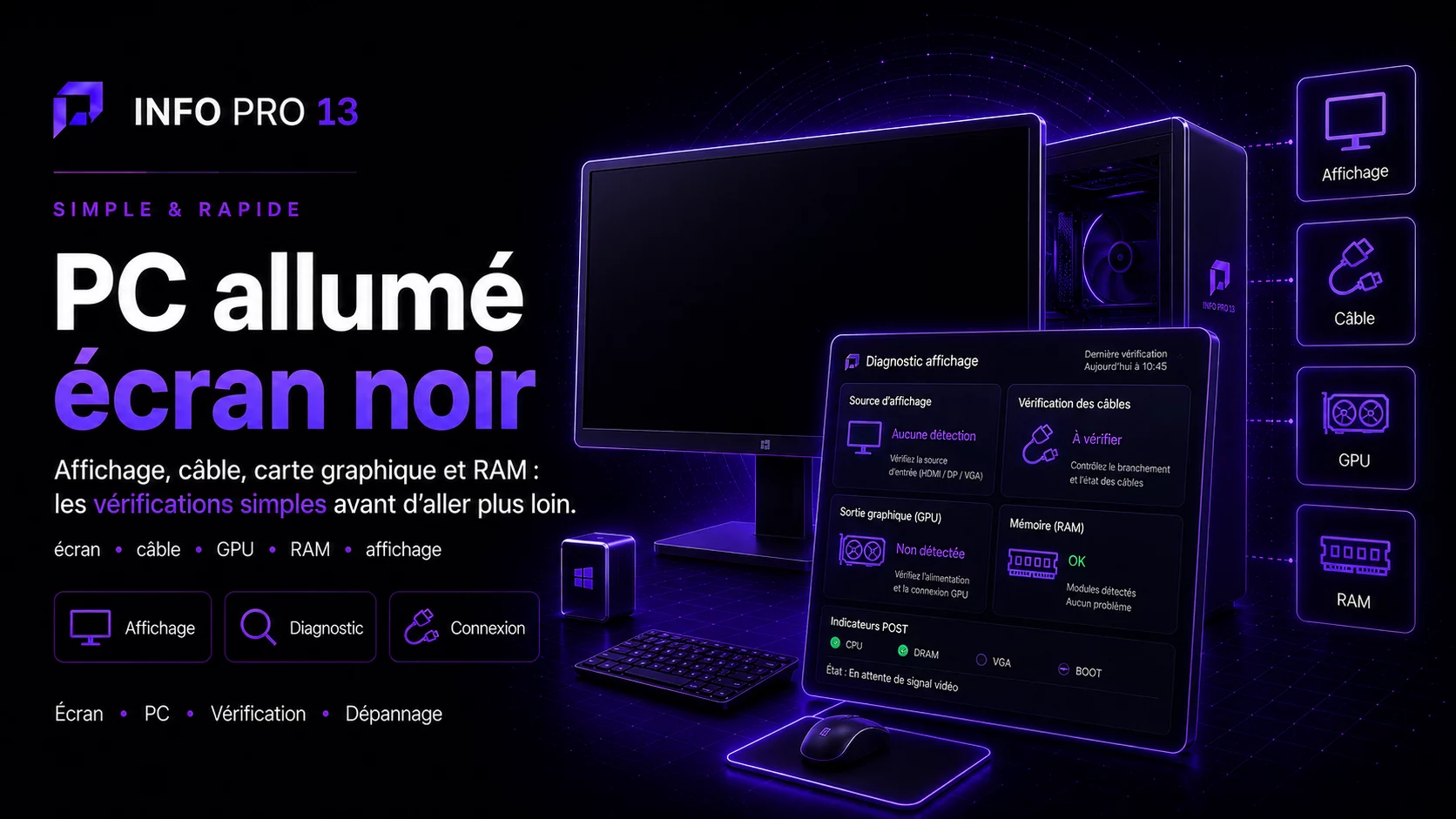
Un ordinateur peut sembler démarrer normalement alors qu’aucune image
n’apparaît. Avant de suspecter Windows, il faut déterminer si
le PC produit réellement un signal vidéo.
- écran sous tension ;
- bonne entrée HDMI ou DisplayPort ;
- câble vidéo ;
- bonne sortie graphique ;
- RAM correctement installée ;
- LED de diagnostic carte mère.
Vérifier l’écran lui-même
Assurez-vous que l’écran est alimenté et qu’il affiche son menu interne.
Si le menu de l’écran n’apparaît jamais, le problème peut se situer
au niveau du moniteur ou de son alimentation.
Vérifier la bonne source vidéo
Un écran possédant plusieurs entrées peut être réglé sur HDMI 1
alors que le PC utilise DisplayPort ou HDMI 2.
Tester le câble vidéo
Débranchez puis rebranchez le câble des deux côtés.
Si possible, essayez un autre câble ou une autre entrée.
Carte graphique dédiée : où brancher l’écran ?
Sur un PC gaming équipé d’une carte graphique dédiée,
l’écran doit généralement être connecté directement aux sorties du GPU,
et non aux sorties vidéo de la carte mère.
Tester une autre sortie du GPU
Si une carte graphique possède plusieurs sorties,
essayez-en une autre afin d’écarter un problème de connecteur.
Le clavier et les périphériques s’allument-ils ?
Le comportement des périphériques peut aider à déterminer
si le PC avance dans sa séquence de démarrage.
Regarder les LED de diagnostic
De nombreuses cartes mères possèdent des LED CPU, DRAM, VGA et BOOT.
Une LED qui reste allumée peut orienter le diagnostic.
La mémoire RAM peut empêcher tout affichage
Une barrette mal installée ou une configuration mémoire instable
peut empêcher le PC d’atteindre correctement le BIOS.
Voir :
Tester la RAM
.
Le PC affichait encore le BIOS avant l’écran noir
Si vous voyez le logo constructeur puis perdez l’image
au moment où Windows démarre, le problème peut être différent :
pilote graphique, résolution, Windows ou écran secondaire.
Après une modification BIOS
Si l’écran noir apparaît juste après une modification BIOS,
notamment RAM ou paramètres graphiques,
revenez aux paramètres stables si vous savez comment procéder.
Ce qu’il faut éviter
- démonter immédiatement tout le PC ;
- modifier de nombreux paramètres BIOS simultanément ;
- forcer les connecteurs vidéo ;
- conclure que le GPU est mort sans autre test.
Questions fréquentes
Les ventilateurs tournent mais je n’ai aucune image. Le PC fonctionne-t-il ?
Le fait que les ventilateurs tournent confirme seulement qu’une partie
du système est alimentée. Cela ne garantit pas que le démarrage est terminé.
La RAM peut-elle provoquer un écran complètement noir ?
Oui. Une mémoire mal installée ou une configuration instable
peut empêcher l’initialisation normale du PC.
Pourquoi l’image apparaît dans le BIOS puis disparaît sous Windows ?
Le système a alors déjà passé une partie importante du démarrage.
Le pilote graphique ou Windows peuvent devenir des pistes plus probables.
Sources officielles
Pour compléter les vérifications présentées dans ce guide, vous pouvez consulter les documentations officielles suivantes.
Si les vérifications proposées n’ont pas permis d’identifier ou de résoudre la panne, évitez de multiplier les manipulations au hasard.