
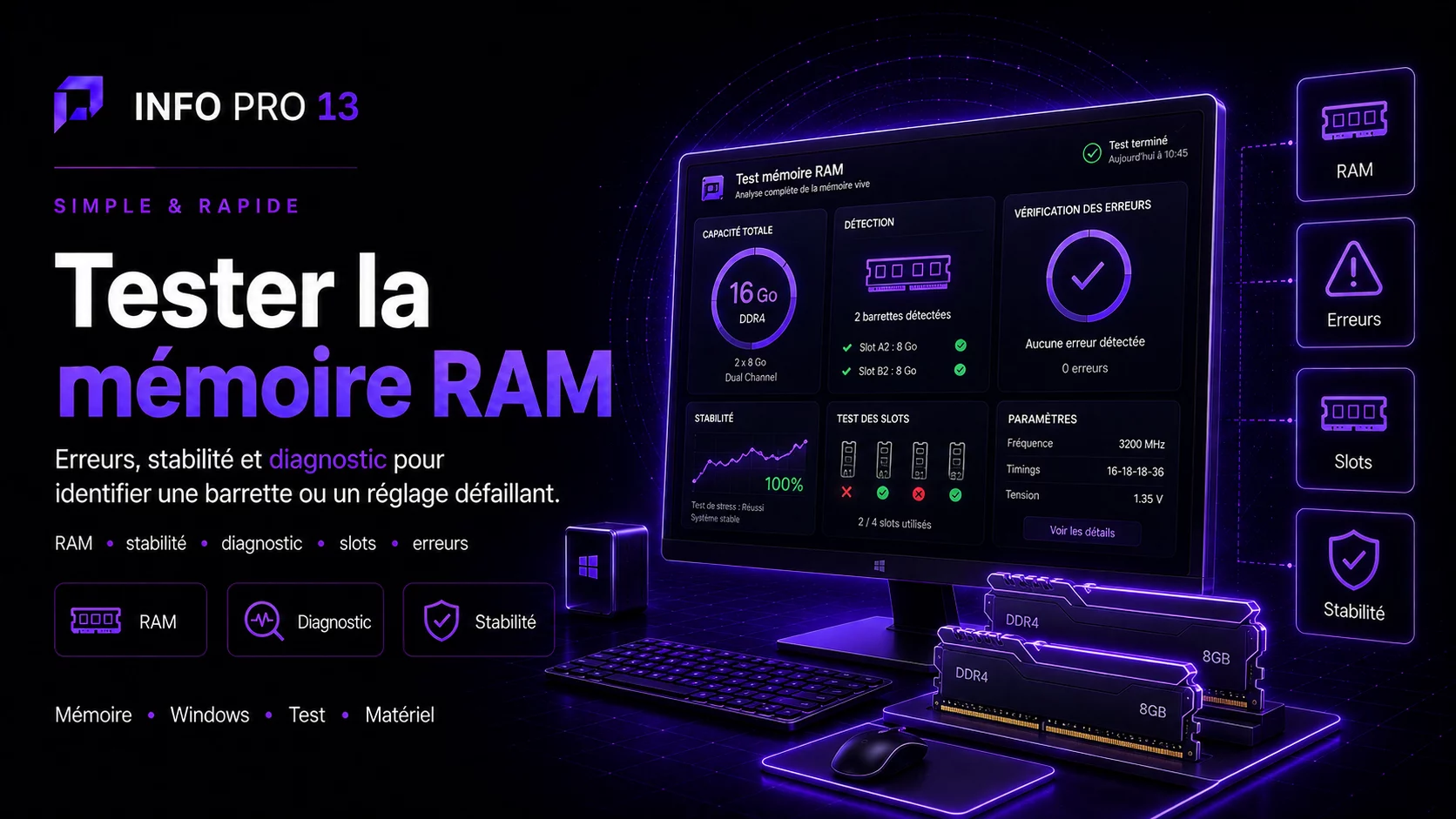
Une mémoire RAM instable peut provoquer des symptômes très différents :
écrans bleus, jeux qui ferment, redémarrages, fichiers corrompus
ou erreurs apparemment aléatoires. Le diagnostic doit donc être
méthodique.
- une erreur RAM peut sembler aléatoire ;
- XMP ou EXPO peut révéler une instabilité ;
- un test mémoire doit être suffisamment long ;
- plusieurs barrettes peuvent nécessiter des tests séparés ;
- une erreur peut aussi venir du contrôleur mémoire ou de la carte mère.
Quels symptômes peuvent être causés par la RAM ?
- écrans bleus ;
- plantages de jeux ;
- applications qui se ferment ;
- redémarrages ;
- erreurs lors de décompression d’archives ;
- fichiers corrompus ;
- Windows qui ne démarre pas correctement.
Aucun de ces symptômes ne prouve à lui seul que la RAM est responsable.
1. Vérifier les changements récents
Le problème a-t-il commencé après :
- ajout de RAM ;
- remplacement de barrettes ;
- activation de XMP ou EXPO ;
- mise à jour BIOS ;
- overclocking CPU ou mémoire ?
Cette information peut fortement orienter le diagnostic.
2. Vérifier la quantité de RAM détectée
Windows doit reconnaître la quantité de mémoire attendue.
Si vous avez installé 32 Go mais que seulement 16 Go apparaissent,
il faut vérifier :
- installation physique ;
- slot mémoire ;
- barrette ;
- compatibilité ;
- paramètres BIOS.
3. Utiliser Diagnostic de mémoire Windows
Windows intègre un outil de diagnostic mémoire.
Il peut être utilisé comme première vérification,
mais un résultat sans erreur ne garantit pas forcément
qu’une configuration très marginalement instable soit parfaite.
4. Utiliser un test mémoire spécialisé
Des outils spécialisés permettent d’effectuer des tests plus approfondis.
Un test mémoire sérieux peut demander du temps,
car certaines erreurs n’apparaissent qu’après plusieurs passages.
5. XMP et EXPO : pourquoi cela peut changer la stabilité
Les profils XMP ou EXPO permettent à la mémoire de fonctionner
avec des paramètres prévus par le kit plutôt qu’aux valeurs standard de base.
Cependant, la stabilité dépend également :
- du processeur ;
- du contrôleur mémoire intégré ;
- de la carte mère ;
- du BIOS ;
- du nombre de barrettes ;
- de la fréquence et des timings.
Si les erreurs ont commencé après activation de XMP/EXPO,
revenez temporairement aux paramètres standards pour comparer.
6. Tester les barrettes séparément
Lorsqu’un PC dispose de plusieurs barrettes,
il peut être utile de tester chaque module séparément.
Cela permet de déterminer si :
- une barrette précise produit des erreurs ;
- un slot précis semble poser problème ;
- l’instabilité apparaît uniquement avec plusieurs modules.
Avant de manipuler la RAM, éteignez complètement le PC
et débranchez son alimentation.
7. Tester différents slots
Une erreur ne vient pas forcément de la barrette.
Un slot mémoire, la carte mère ou le contrôleur mémoire
peuvent également être impliqués.
Respectez les emplacements recommandés par le manuel de la carte mère,
notamment pour deux barrettes.
8. Mélanger plusieurs kits RAM
Même lorsque deux kits portent des références proches,
leur fonctionnement ensemble n’est pas forcément garanti aux mêmes paramètres.
Le mélange de kits peut compliquer la stabilité,
surtout à fréquence élevée.
9. RAM et écran bleu Windows
Une RAM instable peut provoquer plusieurs codes d’erreur différents.
Consultez :
écran bleu Windows : causes et diagnostic
.
10. RAM et PC qui ne démarre plus
Une barrette mal installée ou une configuration mémoire incompatible
peut empêcher le PC d’atteindre Windows, voire d’afficher correctement le BIOS.
11. Une erreur mémoire peut-elle corrompre des fichiers ?
Oui, potentiellement.
Si des données incorrectes sont manipulées en mémoire puis écrites sur le disque,
des fichiers peuvent être affectés.
C’est pourquoi une instabilité RAM répétée ne doit pas être ignorée.
12. Quand remplacer la RAM ?
Le remplacement est justifié lorsqu’un module présente des erreurs reproductibles
dans des conditions normales ou lorsque sa défaillance est clairement identifiée.
Mais évitez de remplacer toute la mémoire sans avoir vérifié
la configuration et les autres causes possibles.
Ce qu’il faut éviter
- continuer à utiliser un PC qui produit régulièrement des erreurs mémoire ;
- augmenter les tensions au hasard ;
- mélanger des kits sans tester la stabilité ;
- supposer qu’une absence d’erreur sur un test très court garantit tout ;
- manipuler les barrettes PC sous tension.
Questions fréquentes
Une RAM défectueuse provoque-t-elle toujours un écran bleu ?
Non. Elle peut également provoquer des plantages d’applications,
des redémarrages ou des erreurs de fichiers.
XMP ou EXPO peut-il rendre un PC instable ?
Oui, notamment si la combinaison processeur, carte mère et mémoire
ne tient pas correctement les paramètres du profil.
Faut-il tester chaque barrette séparément ?
C’est souvent utile lorsque plusieurs modules sont installés
et que vous cherchez à identifier précisément l’origine d’une erreur.
Ajouter plus de RAM peut-il résoudre un PC lent ?
Seulement si la quantité actuelle est réellement insuffisante.
Si le ralentissement vient du processeur ou du stockage,
davantage de RAM ne résoudra pas la cause.
Sources officielles
Pour compléter les vérifications présentées dans ce guide, vous pouvez consulter les documentations officielles suivantes.
Si les vérifications proposées n’ont pas permis d’identifier ou de résoudre la panne, évitez de multiplier les manipulations au hasard.