
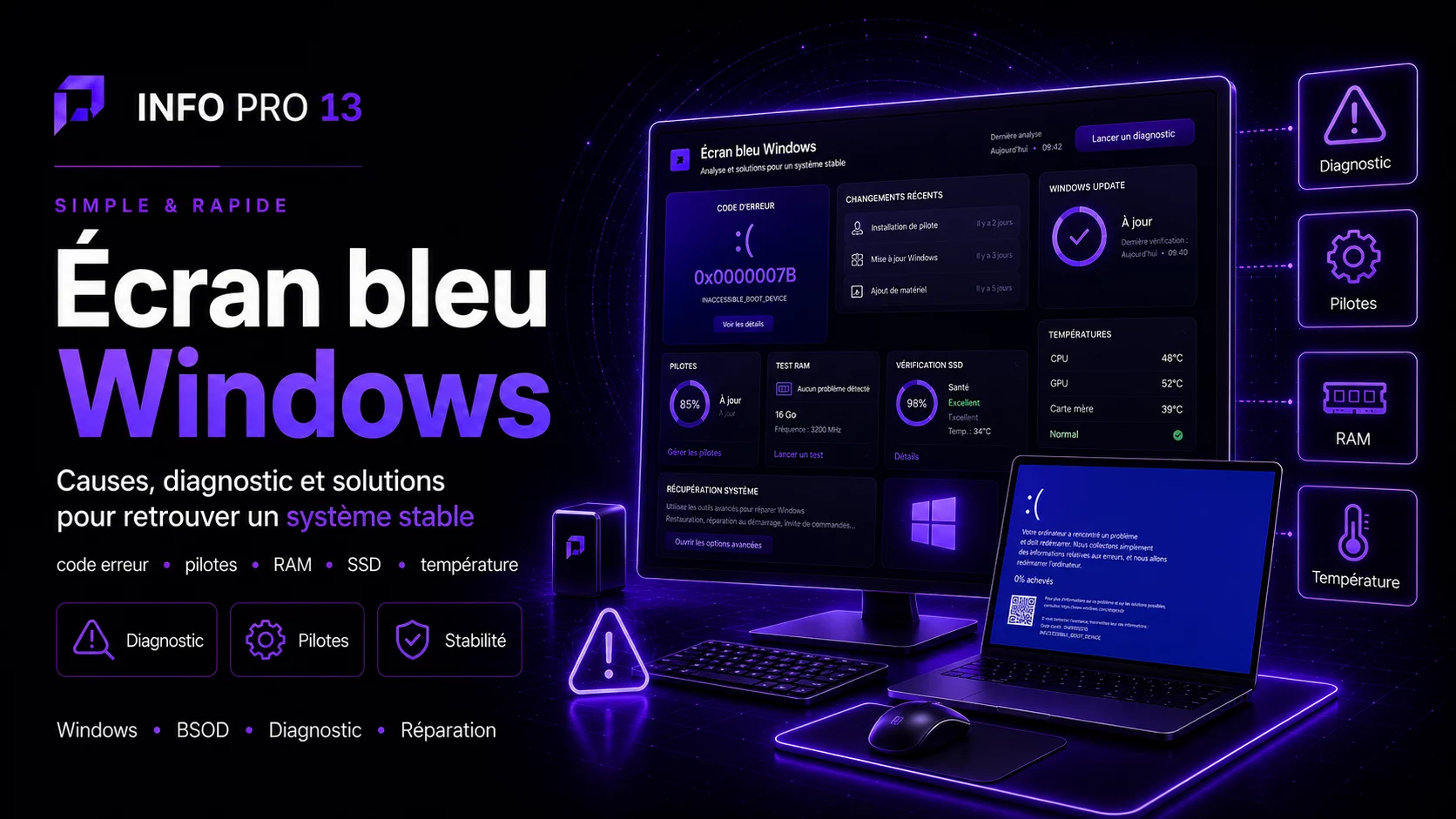
Un écran bleu Windows, souvent appelé BSOD,
apparaît lorsque Windows rencontre une erreur suffisamment importante
pour interrompre le fonctionnement du système.
Un écran bleu isolé n’annonce pas forcément une panne matérielle,
mais des BSOD répétés doivent être diagnostiqués.
- notez ou photographiez le code d’erreur ;
- repérez ce que vous faisiez juste avant le plantage ;
- identifiez les modifications récentes ;
- vérifiez Windows et les pilotes ;
- contrôlez RAM, stockage et températures si les erreurs persistent.
Qu’est-ce qu’un écran bleu Windows ?
Lorsqu’une erreur critique survient au niveau du système,
Windows peut interrompre son fonctionnement afin d’éviter de poursuivre
dans un état potentiellement instable.
L’écran affiche généralement un message ainsi qu’un
code d’arrêt.
Ce code est une information utile mais ne permet pas toujours,
à lui seul, d’identifier immédiatement le composant ou logiciel responsable.
1. Photographier le code d’erreur
Si l’écran bleu disparaît rapidement, utilisez votre téléphone pour
photographier l’écran.
Notez notamment :
- le code d’arrêt ;
- l’éventuel nom de fichier affiché ;
- l’heure du plantage ;
- l’application utilisée au moment du problème.
2. Le problème est-il arrivé une seule fois ?
Un écran bleu unique après une mise à jour ou un incident ponctuel
n’a pas la même signification qu’un ordinateur qui plante quotidiennement.
Si le système fonctionne normalement après redémarrage,
surveillez simplement son comportement.
En revanche, si le problème revient, il faut rechercher un élément commun :
jeu précis, charge graphique, sortie de veille, démarrage ou utilisation
d’un périphérique.
3. Vérifier les modifications récentes
Demandez-vous si le problème a commencé après :
- une mise à jour Windows ;
- une mise à jour de pilote ;
- l’installation d’une carte graphique ;
- le remplacement ou l’ajout de RAM ;
- l’installation d’un logiciel ;
- une modification du BIOS ;
- l’activation d’un profil XMP ou EXPO ;
- un overclocking ou undervolting.
Lorsqu’une erreur débute immédiatement après une modification,
revenir temporairement à l’état précédent peut aider à confirmer
ou écarter cette piste.
4. Vérifier Windows Update
Consultez Windows Update et installez les mises à jour importantes.
Certaines erreurs peuvent être corrigées par une mise à jour système
ou un correctif de pilote.
Après installation, effectuez un vrai redémarrage.
5. Vérifier les pilotes
Les pilotes permettent à Windows de communiquer avec les composants.
Un pilote corrompu, incompatible ou instable peut provoquer un BSOD.
Les composants à surveiller en priorité dépendent du contexte :
- GPU si le problème se produit pendant les jeux ;
- réseau si le plantage accompagne une connexion ou un transfert ;
- stockage pour certaines erreurs d’accès disque ;
- chipset après changement de carte mère ou installation Windows.
Consultez :
mettre à jour les pilotes correctement
.
6. La mémoire RAM peut-elle provoquer un écran bleu ?
Oui. Une mémoire instable peut produire des erreurs aléatoires,
des applications qui se ferment, des redémarrages ou des écrans bleus.
Le risque peut notamment augmenter après :
- ajout d’une nouvelle barrette ;
- activation d’un profil mémoire ;
- modification manuelle des fréquences ou tensions ;
- mélange de kits mémoire différents.
Pour continuer :
vérifier la mémoire RAM
.
7. Vérifier le SSD ou le disque dur
Un support de stockage présentant des erreurs peut également provoquer
des problèmes système.
Soyez particulièrement attentif si vous constatez en même temps :
- des fichiers devenus illisibles ;
- des erreurs de copie ;
- des démarrages anormalement longs ;
- des blocages pendant l’accès aux fichiers.
Consultez :
comment vérifier la santé d’un SSD
.
8. Vérifier les températures
Un système fortement instable sous charge peut également présenter
un problème thermique.
Si les écrans bleus surviennent surtout pendant un jeu ou une tâche
lourde, vérifiez les températures CPU et GPU.
Consultez :
PC qui chauffe trop
.
9. Désactiver temporairement l’overclocking
Lorsqu’un système overclocké ou undervolté devient instable,
remettez temporairement les réglages aux valeurs stables connues.
Une configuration qui fonctionne dans un benchmark court peut malgré
tout produire des erreurs dans certaines charges particulières.
10. Windows ne démarre plus après l’écran bleu
Si la machine entre dans une boucle de redémarrage,
consultez notre guide :
Windows ne démarre plus
.
Si vos fichiers ne sont pas sauvegardés et sont importants,
évitez une réinstallation précipitée.
Ce qu’il ne faut pas faire
- installer plusieurs outils de réparation inconnus ;
- modifier le BIOS au hasard ;
- supprimer des pilotes ou fichiers système sans diagnostic ;
- continuer un overclocking instable ;
- réinstaller Windows immédiatement sans protéger ses données.
Quand faut-il faire diagnostiquer le PC ?
Une intervention est recommandée si :
- les écrans bleus deviennent fréquents ;
- Windows ne démarre plus ;
- plusieurs codes différents apparaissent ;
- le PC redémarre également hors de Windows ;
- vous suspectez la RAM ou le stockage ;
- vos données sont importantes.
Questions fréquentes
Un écran bleu signifie-t-il que Windows est corrompu ?
Pas nécessairement. Windows, un pilote ou un composant matériel
peuvent tous être à l’origine d’un écran bleu.
La RAM peut-elle provoquer des écrans bleus différents ?
Oui. Une mémoire instable peut produire des erreurs variables,
ce qui peut rendre le diagnostic moins évident.
Une carte graphique peut-elle provoquer un BSOD ?
Oui, notamment en cas de pilote instable, problème matériel,
température excessive ou réglage d’overclocking instable.
Dois-je réinstaller Windows ?
Pas en première intention. Il est préférable d’identifier
les causes les plus probables avant une réinstallation.
Sources officielles
Pour compléter les vérifications présentées dans ce guide, vous pouvez consulter les documentations officielles suivantes.
Si les vérifications proposées n’ont pas permis d’identifier ou de résoudre la panne, évitez de multiplier les manipulations au hasard.