
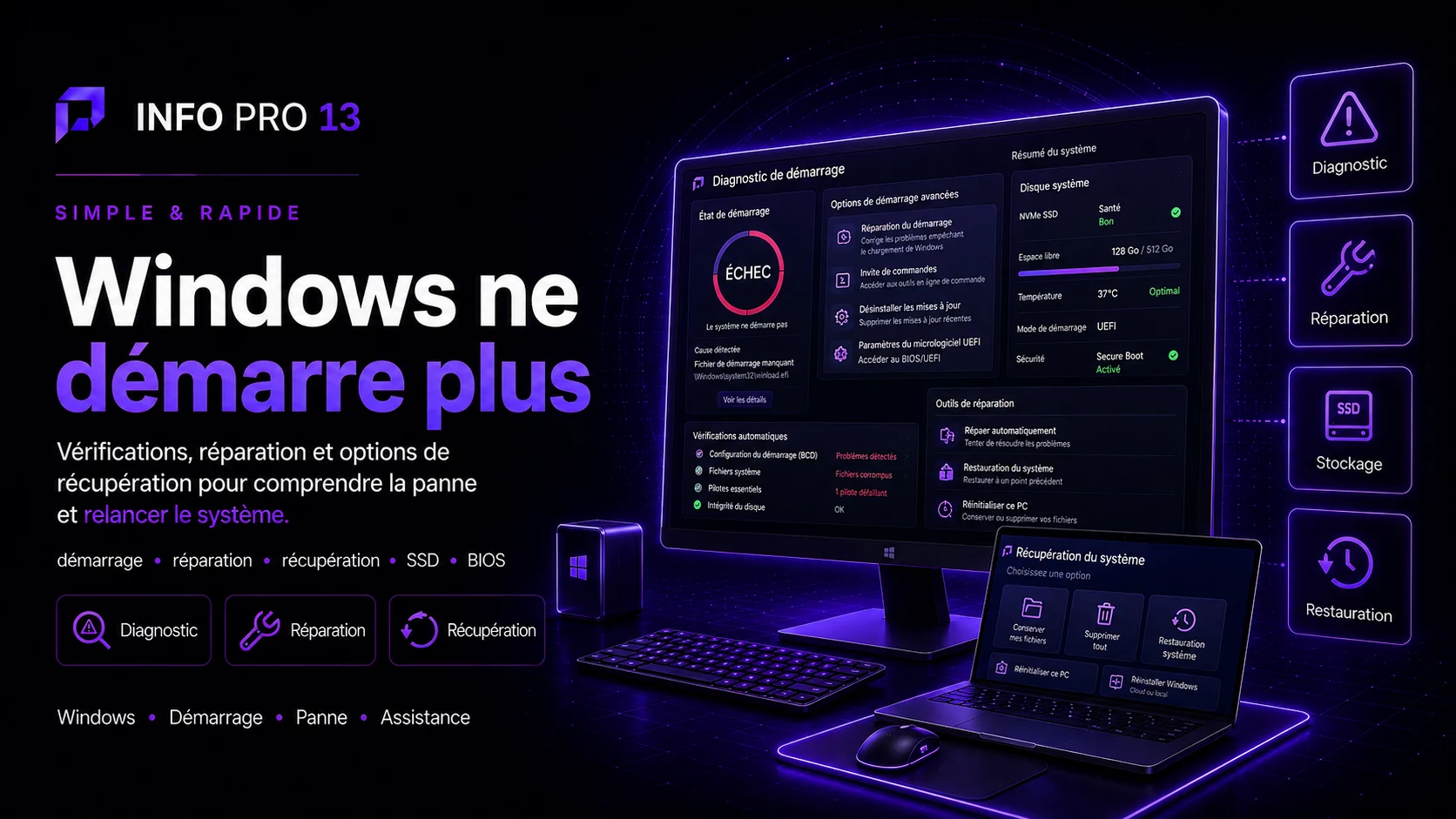
Lorsque Windows ne démarre plus, il faut d’abord déterminer
jusqu’où l’ordinateur parvient à démarrer.
Un écran totalement noir sans logo constructeur n’a pas les mêmes causes
qu’un Windows qui affiche son logo puis boucle sur la réparation automatique.
- aucun affichage à l’écran ;
- logo du constructeur visible mais Windows ne charge pas ;
- logo Windows bloqué ;
- boucle de réparation automatique ;
- écran noir après connexion ;
- message « aucun périphérique de démarrage » ;
- écran bleu au démarrage.
Étape 1 : le PC s’allume-t-il réellement ?
Appuyez sur le bouton d’alimentation et observez :
- les ventilateurs ;
- les voyants ;
- le clavier ;
- l’écran ;
- les éventuels bips ou LED de diagnostic.
Si rien ne s’allume du tout, le problème est probablement plus bas niveau
que Windows : alimentation, chargeur, carte mère, batterie ou autre élément matériel.
Étape 2 : avez-vous le logo du constructeur ou accès au BIOS ?
Si vous voyez le logo du fabricant ou pouvez entrer dans le BIOS/UEFI,
l’écran et une partie du matériel fonctionnent déjà.
Cela permet de concentrer le diagnostic sur :
- le disque système ;
- le chargeur de démarrage ;
- Windows ;
- une mise à jour ;
- un pilote ;
- une modification récente.
Cas A : aucun affichage du tout
Si l’écran reste totalement noir dès l’allumage :
- vérifiez le câble vidéo ;
- vérifiez que l’écran est sur la bonne entrée ;
- testez une autre sortie vidéo si disponible ;
- sur un PC fixe avec carte graphique dédiée, vérifiez que l’écran est branché sur la bonne sortie ;
- retirez temporairement les périphériques USB non indispensables.
Dans ce cas, une réparation Windows n’est pas encore la priorité.
Cas B : message « No boot device » ou aucun périphérique de démarrage
Ce message signifie généralement que le firmware ne trouve pas
de système de démarrage valide.
Cela peut venir :
- d’un SSD non détecté ;
- d’un ordre de démarrage incorrect ;
- d’une corruption du chargeur de démarrage ;
- d’un disque défaillant.
Dans le BIOS, vérifiez si le SSD ou disque contenant Windows apparaît encore.
Si le disque n’est plus détecté alors qu’il l’était auparavant,
évitez de multiplier les redémarrages si vos données sont importantes.
Cas C : Windows affiche son logo puis reste bloqué
Un blocage sur le logo peut être lié à :
- une mise à jour incomplète ;
- un pilote ;
- une corruption système ;
- un périphérique externe ;
- un problème de stockage.
Commencez par retirer les périphériques USB inutiles :
clé USB, disque externe, imprimante ou adaptateur.
Cas D : boucle « Réparation automatique »
Windows peut lancer automatiquement son environnement de récupération
après plusieurs échecs de démarrage.
Vous pouvez alors accéder à des options telles que :
- Réparation du démarrage ;
- Désinstaller une mise à jour ;
- Restauration du système ;
- Paramètres de démarrage ;
- Mode sans échec ;
- Invite de commandes.
1. Essayer la Réparation du démarrage
C’est généralement l’une des premières options à tenter
si Windows détecte un problème de démarrage.
Elle ne résout pas toutes les pannes, mais elle est préférable
à une réinstallation immédiate.
2. Désinstaller une mise à jour récente
Si le problème a commencé juste après une mise à jour Windows,
l’environnement de récupération peut proposer la désinstallation
de la dernière mise à jour de qualité ou de fonctionnalité.
Cette option est particulièrement pertinente lorsque le PC fonctionnait
normalement immédiatement avant la mise à jour.
3. Essayer la Restauration du système
Si des points de restauration existent,
Windows peut parfois revenir à un état précédent.
Cette opération concerne principalement les fichiers système,
les pilotes et certains paramètres ; elle ne doit toutefois pas être considérée
comme une sauvegarde de vos fichiers personnels.
4. Démarrer en mode sans échec
Le mode sans échec charge Windows avec un ensemble limité de pilotes et services.
S’il fonctionne alors que le démarrage normal échoue,
cela peut orienter vers :
- un pilote ;
- un logiciel lancé automatiquement ;
- un service tiers ;
- une configuration récente.
5. Écran noir après la connexion Windows
Si vous arrivez à saisir votre mot de passe mais obtenez ensuite un écran noir,
le système a déjà démarré plus loin.
Les causes peuvent être différentes :
- Explorer Windows non lancé ;
- pilote graphique ;
- session utilisateur ;
- mise à jour ;
- écran détecté comme secondaire.
6. Écran bleu pendant le démarrage
Photographiez le code d’arrêt et consultez :
notre guide complet sur les écrans bleus Windows
.
7. Vérifier le stockage
Si le système devient de plus en plus lent,
présente des fichiers corrompus ou finit par ne plus démarrer,
le SSD ou disque dur mérite une attention particulière.
Consultez :
vérifier la santé de son SSD
.
8. Protéger les données avant une réinstallation
C’est l’un des points les plus importants.
Si vous avez des documents, photos, dossiers professionnels ou autres données
non sauvegardées, ne choisissez pas automatiquement une réinitialisation
ou une réinstallation complète.
Selon la situation, il peut être préférable de récupérer ou sauvegarder
les fichiers avant de modifier davantage le disque.
9. Quand une réinstallation Windows devient-elle pertinente ?
Une réinstallation peut être envisagée lorsque :
- le matériel est fonctionnel ;
- les données importantes sont sauvegardées ;
- les outils de récupération n’ont pas résolu le problème ;
- le système est fortement corrompu ;
- vous acceptez de réinstaller les logiciels et paramètres nécessaires.
Elle ne doit pas servir à masquer une panne de SSD ou de RAM.
10. Si le PC redémarre même hors de Windows
Si l’ordinateur s’éteint ou redémarre dans le BIOS,
pendant un outil de diagnostic ou avant même le chargement de Windows,
la cause peut être matérielle :
- alimentation ;
- RAM ;
- température ;
- carte mère ;
- autre composant instable.
Ce qu’il faut éviter
- formater immédiatement un disque contenant des données importantes ;
- réinstaller Windows si le SSD semble défaillant sans sauvegarde ;
- modifier de nombreux paramètres BIOS au hasard ;
- suivre plusieurs tutoriels incompatibles simultanément ;
- forcer des dizaines de redémarrages si le disque produit des erreurs.
Quand demander un diagnostic professionnel ?
Faites diagnostiquer le PC si :
- le disque n’est plus détecté ;
- les données sont importantes ;
- Windows boucle constamment ;
- le PC s’éteint pendant le démarrage ;
- plusieurs écrans bleus apparaissent ;
- la réparation automatique ne fonctionne pas ;
- vous ne savez pas quelle option de récupération choisir.
Questions fréquentes
Windows ne démarre plus : est-ce forcément le SSD ?
Non. Le stockage est une possibilité parmi d’autres :
mise à jour, pilote, fichiers système, chargeur de démarrage,
RAM ou autre problème matériel peuvent également être responsables.
Puis-je réinstaller Windows sans perdre mes fichiers ?
Certaines procédures peuvent conserver une partie des données,
mais il ne faut jamais compter dessus comme seule protection.
Une sauvegarde préalable reste préférable.
Le BIOS voit mon SSD mais Windows ne démarre pas. Est-il forcément bon ?
Non. Le fait qu’un SSD soit détecté indique qu’il communique avec la machine,
mais ne garantit pas qu’il soit exempt d’erreurs.
À quoi sert le mode sans échec ?
Il charge Windows avec un ensemble plus limité de pilotes et services,
ce qui peut aider à déterminer si un logiciel ou pilote tiers empêche le démarrage normal.
Quand faut-il arrêter les manipulations ?
Si vos données ne sont pas sauvegardées, que le disque semble défaillant
ou que vous n’êtes pas certain d’une opération destructive,
il est préférable de stopper les essais.
Sources officielles
Pour compléter les vérifications présentées dans ce guide, vous pouvez consulter les documentations officielles suivantes.
Si les vérifications proposées n’ont pas permis d’identifier ou de résoudre la panne, évitez de multiplier les manipulations au hasard.