
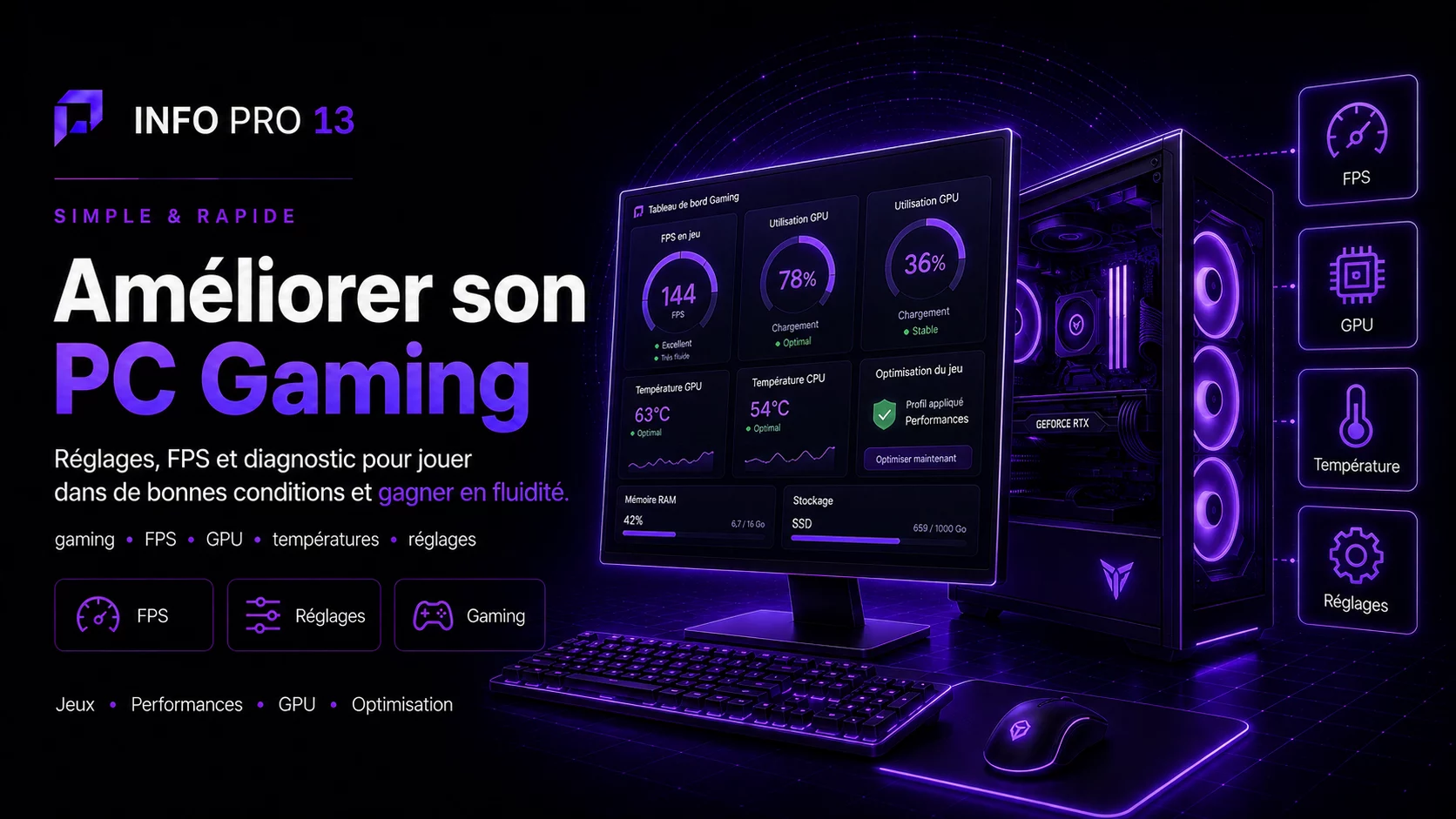
Avant d’overclocker ou de remplacer un composant,
il est préférable d’identifier ce qui limite réellement les performances.
Un faible nombre de FPS peut venir du GPU, du processeur, de la RAM,
des températures, des réglages graphiques ou même d’une limite volontaire.
- GPU réellement utilisé ;
- pilote graphique ;
- températures CPU/GPU ;
- utilisation CPU et GPU ;
- mémoire RAM et XMP/EXPO ;
- résolution et réglages graphiques ;
- technologies DLSS, FSR ou XeSS si disponibles.
1. Définir le vrai problème : FPS faibles ou saccades ?
Un jeu peut avoir :
- des FPS moyens faibles ;
- un bon nombre de FPS mais des micro-saccades ;
- des freezes ponctuels ;
- des temps de chargement longs ;
- une latence élevée.
Ces problèmes n’ont pas forcément la même cause.
2. Vérifier que le jeu utilise la bonne carte graphique
Sur certains ordinateurs disposant à la fois d’un GPU intégré
et d’une carte graphique dédiée, il faut vérifier que le jeu
utilise bien la carte performante.
Sur un PC fixe, vérifiez également que l’écran est branché
sur les sorties de la carte graphique dédiée lorsque c’est nécessaire.
3. Mettre le pilote GPU à jour
Les pilotes graphiques peuvent apporter :
- optimisations pour de nouveaux jeux ;
- corrections de bugs ;
- compatibilité avec de nouvelles fonctions ;
- améliorations de stabilité.
Consultez :
mettre à jour les pilotes correctement
.
4. Regarder l’utilisation du GPU
Si le GPU fonctionne proche de sa capacité maximale pendant le jeu,
il est probablement l’un des facteurs limitants.
Dans ce cas, réduire certains réglages graphiques
peut augmenter les FPS.
5. Le processeur peut aussi limiter les FPS
Dans certains jeux, notamment compétitifs ou très dépendants du CPU,
le processeur peut devenir le facteur limitant avant la carte graphique.
Il faut regarder :
- utilisation par cœur ;
- fréquence CPU ;
- température ;
- FPS obtenus à différentes résolutions.
Un CPU à « seulement 50 % » d’utilisation globale peut malgré tout
limiter un jeu si quelques cœurs sont saturés.
6. Vérifier les températures
Un CPU ou GPU trop chaud peut réduire ses fréquences automatiquement.
Une baisse de fréquence prolongée peut réduire les performances.
Consultez :
PC qui chauffe trop
.
7. Vérifier la RAM
Une quantité de RAM insuffisante peut provoquer :
- stutters ;
- retours bureau ;
- chargements ;
- utilisation accrue du stockage.
Mais la quantité n’est pas le seul point :
la configuration mémoire peut également influencer certaines performances.
8. Activer XMP ou EXPO lorsque c’est approprié
Sans profil mémoire, certaines barrettes peuvent fonctionner
à une fréquence plus basse que celle prévue par leur kit.
XMP ou EXPO peut permettre d’utiliser les paramètres prévus,
mais la stabilité doit toujours être vérifiée.
Voir :
tester sa mémoire RAM
.
9. Adapter la résolution
Plus la résolution augmente, plus la charge graphique augmente généralement.
Un jeu en 4K demande beaucoup plus de travail au GPU
que le même jeu en 1080p.
10. Les réglages qui coûtent souvent beaucoup de performances
Selon le jeu, certains paramètres peuvent être particulièrement lourds :
- ray tracing ;
- ombres ;
- occlusion ambiante ;
- reflets ;
- volumétriques ;
- distance d’affichage ;
- résolution interne.
Il vaut souvent mieux ajuster quelques réglages coûteux
plutôt que passer tout le jeu de Ultra à Faible.
11. DLSS, FSR et XeSS
Ces technologies peuvent permettre au jeu de produire une image finale
à partir d’un rendu interne différent afin d’améliorer les performances.
Le résultat dépend du jeu, du matériel et du mode choisi.
Essayez différents niveaux et comparez qualité d’image et FPS.
12. Génération d’images / Frame Generation
Certains jeux et GPU compatibles proposent une génération d’images
intermédiaires.
Elle peut augmenter le nombre d’images affichées,
mais ne remplace pas entièrement une bonne fréquence d’images native
et peut influencer la latence.
13. V-Sync, limiteur FPS et écran
Si vos FPS semblent bloqués à une valeur précise,
vérifiez :
- V-Sync ;
- limiteur de FPS du jeu ;
- limiteur du pilote ;
- fréquence de rafraîchissement de l’écran ;
- mode d’affichage Windows.
14. Vérifier que l’écran fonctionne à sa bonne fréquence
Un écran 144 Hz peut parfois être configuré à 60 Hz
dans Windows après une installation ou un changement de câble.
Cela ne modifie pas directement les FPS calculés par le jeu,
mais affecte fortement la fluidité réellement affichée.
15. SSD et performances en jeu
Un SSD améliore surtout les chargements et peut réduire certains problèmes
de streaming de données selon les jeux.
Il ne transforme toutefois pas automatiquement un GPU trop faible
en carte graphique plus performante.
16. Fermer les applications réellement lourdes
Avant une session de jeu, vérifiez les applications qui consomment
beaucoup de CPU, RAM ou GPU.
Il n’est pas nécessaire de désactiver tous les services Windows.
17. Mode d’alimentation
Sur ordinateur portable, le mode d’alimentation et le fonctionnement
sur batterie peuvent fortement limiter les performances.
Pour jouer, le chargeur adapté est généralement nécessaire
sur les machines gaming.
18. Overclocking : seulement après le diagnostic
L’overclocking ne doit pas être la première réponse à des performances faibles.
Il faut d’abord vérifier :
- températures ;
- stabilité ;
- limitation CPU/GPU ;
- RAM ;
- réglages du jeu.
Si le matériel le permet, consultez ensuite :
overclocking et optimisation de composants
.
19. Quand faut-il réellement changer de composant ?
Si votre GPU reste constamment à sa limite dans les jeux souhaités
même après réglages raisonnables, une évolution graphique peut être logique.
Si les performances sont limitées par le processeur,
changer uniquement de GPU peut produire peu de gain.
Le bon choix dépend donc du facteur limitant réel.
20. Ne pas comparer n’importe quels benchmarks
Deux PC apparemment similaires peuvent donner des résultats différents selon :
- version du jeu ;
- résolution ;
- réglages graphiques ;
- pilotes ;
- RAM ;
- CPU ;
- températures ;
- scène utilisée pour le test.
Questions fréquentes
Pourquoi ma carte graphique n’est-elle pas à 100 % dans un jeu ?
Le jeu peut être limité par le processeur, un limiteur de FPS,
la V-Sync ou un autre facteur avant que le GPU n’atteigne sa charge maximale.
Plus de RAM augmente-t-il les FPS ?
Seulement dans certaines situations. Si vous disposez déjà de suffisamment
de RAM pour le jeu, augmenter uniquement la capacité peut apporter peu de gain.
Le DLSS ou FSR réduit-il la qualité d’image ?
Le résultat dépend du jeu, du mode choisi et de la résolution.
Il faut comparer visuellement les différents niveaux avec le gain de performances.
L’overclocking est-il obligatoire pour avoir de bons FPS ?
Non. Une configuration équilibrée et correctement réglée
doit fonctionner normalement sans overclocking.
Pourquoi mes FPS sont-ils élevés mais le jeu paraît peu fluide ?
Il peut s’agir de variations importantes de frametime,
d’un écran mal configuré, de micro-saccades ou d’un problème de synchronisation.
Sources officielles
Pour compléter les vérifications présentées dans ce guide, vous pouvez consulter les documentations officielles suivantes.
Si les vérifications proposées n’ont pas permis d’identifier ou de résoudre la panne, évitez de multiplier les manipulations au hasard.