
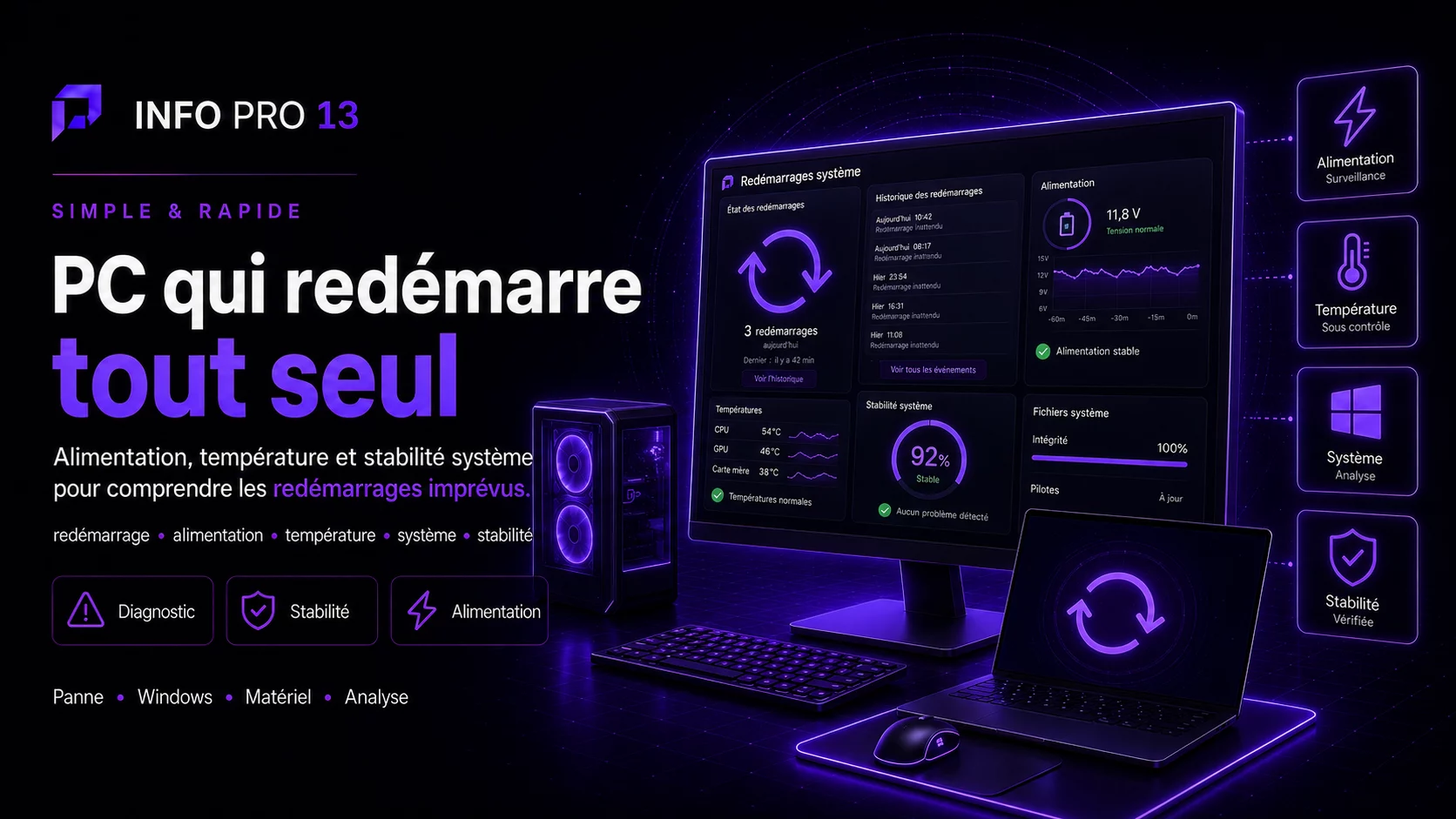
Un ordinateur qui redémarre sans prévenir peut rencontrer un problème
logiciel, thermique ou matériel. La première étape consiste à déterminer
dans quelles circonstances le redémarrage se produit.
- températures CPU et GPU ;
- alimentation électrique ;
- mémoire RAM ;
- écrans bleus masqués par le redémarrage automatique ;
- pilotes et Windows ;
- overclocking ou undervolting.
Le redémarrage arrive-t-il uniquement en jeu ?
Si l’ordinateur redémarre surtout pendant un jeu ou une charge importante,
la consommation et les températures deviennent des pistes prioritaires.
Un jeu peut solliciter simultanément le processeur et la carte graphique,
ce qui représente une charge bien plus importante qu’une utilisation bureautique.
Vérifier les températures
Surveillez le CPU et le GPU avant puis pendant une charge.
Une température anormale peut provoquer une réduction de performances
ou, dans certaines situations, une protection du système.
Consultez également
notre guide sur les températures
.
L’alimentation peut-elle provoquer des redémarrages ?
Oui. Une alimentation défaillante, insuffisante ou rencontrant
un problème sous forte charge peut provoquer un arrêt ou redémarrage brutal.
Il faut notamment tenir compte :
- du modèle exact ;
- de sa puissance ;
- de son âge ;
- de la carte graphique utilisée ;
- des câbles d’alimentation GPU ;
- de l’apparition du problème sous charge.
Vérifier si Windows masque un écran bleu
Windows peut être configuré pour redémarrer automatiquement
après certaines erreurs système.
Le redémarrage peut donc être précédé d’un BSOD très bref.
Si vous voyez un écran bleu, photographiez le code d’erreur.
Voir :
Écran bleu Windows
.
Tester la mémoire RAM
Une mémoire instable peut provoquer des redémarrages,
écrans bleus ou plantages aléatoires.
Si XMP ou EXPO a été activé récemment,
revenez temporairement aux paramètres standards afin de comparer.
Voir :
Tester la mémoire RAM
.
Le PC redémarre même dans le BIOS
Si le redémarrage se produit avant même que Windows ne soit chargé,
la piste logicielle devient moins probable.
Il faut alors regarder plus attentivement :
- alimentation ;
- température ;
- RAM ;
- carte mère ;
- processeur ;
- court-circuit ou connectique.
Vérifier les pilotes et Windows
Si le problème a commencé après une mise à jour,
un pilote peut également être impliqué.
Installez les mises à jour importantes et vérifiez les pilotes
depuis des sources officielles.
Désactiver temporairement overclocking et undervolting
Une configuration stable pendant plusieurs semaines peut parfois
devenir instable dans une nouvelle charge particulièrement exigeante.
Pour le diagnostic, revenez temporairement à des réglages stables connus.
Ce qu’il ne faut pas faire
- augmenter les tensions au hasard ;
- acheter immédiatement une alimentation sans diagnostic ;
- ignorer des redémarrages de plus en plus fréquents ;
- continuer un overclocking suspect ;
- changer plusieurs composants simultanément sans tester.
Quand demander un diagnostic ?
Une intervention devient particulièrement pertinente si les redémarrages
se produisent sous forte charge, dans le BIOS, avec plusieurs écrans bleus
ou lorsqu’aucune cause logicielle évidente n’est trouvée.
Questions fréquentes
Un PC qui redémarre en jeu signifie-t-il que l’alimentation est trop faible ?
Pas forcément. L’alimentation est une piste, mais les températures,
la RAM, les pilotes ou une instabilité peuvent produire un symptôme similaire.
La RAM peut-elle redémarrer complètement le PC ?
Oui. Une instabilité mémoire peut provoquer des erreurs système,
écrans bleus ou redémarrages.
Pourquoi le PC redémarre sans afficher d’erreur ?
Le système peut redémarrer automatiquement après une erreur
ou le problème peut être suffisamment bas niveau pour ne pas produire de message Windows.
Sources officielles
Pour compléter les vérifications présentées dans ce guide, vous pouvez consulter les documentations officielles suivantes.
Si les vérifications proposées n’ont pas permis d’identifier ou de résoudre la panne, évitez de multiplier les manipulations au hasard.